
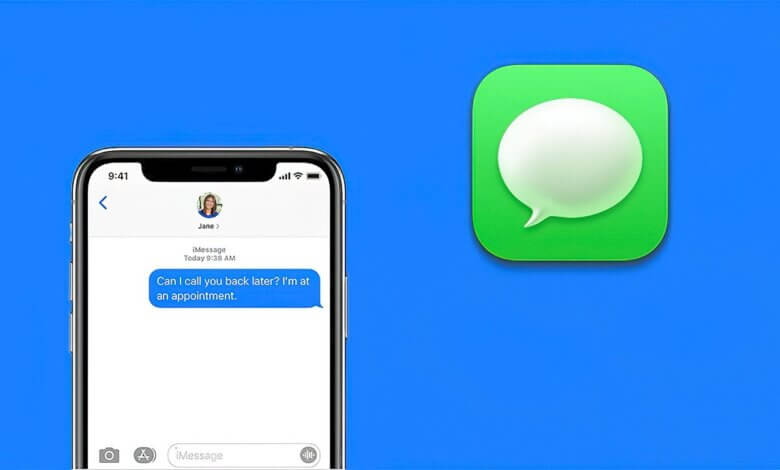
Isha i ngopur me mesazhet e padëshiruara. Kur i fshiva këto mesazhe të padëshiruara në iPhone tim si rutinë, i pastrova të gjitha mesazhet duke shtypur butonin e gabuar në momentin që e largova vëmendjen. Ato mesazhe të fshira përfshijnë dy informacione verifikimi për blerje në grup. A ka ndonjë mënyrë për të rikuperuar mesazhet e mia nga iPhone 13 Pro Max?
- Të fshihen gabimisht mesazhet e rëndësishme?
- I raportoni aksidentalisht mesazhet me tekst/iMessages si të padëshiruara dhe të gjitha mesazhet janë zhdukur?
- Ekrani i iPhone-it bllokohet kur doni të rilexoni një mesazh me tekst të minutës së fundit?
- Dëshironi të rikuperoni mesazhe nga iPhone të humbur/të vjedhur/të dëmtuar rëndë?
- Mesazhe të humbura pas rivendosjes në gjendje fabrike ose përditësimit të iOS 15/14?
Rimëkëmbja e të dhënave të iPhone është një mjet i shkëlqyer rikuperimi për ata që fshijnë mesazhet me tekst nga iPhone-et e tyre ose i raportojnë mesazhet si të padëshiruara gabimisht. Ky program profesional ju lejon të rikuperoni SMS/MMS të fshira ose të humbura nga iPhone 13/12/11/XS/XR, iPhone X/8/8 Plus/7/7 Plus/6s/6, iPad dhe iPod Touch shpejt me/pa kopje rezervë. Mesazhet e rikuperuara do të eksportohen si skedarë CSV dhe HTML në kompjuterin tuaj. Në përgjithësi, ekzistojnë tre mënyra për t'ju ndihmuar të rikuperoni mesazhet me tekst të fshira në iPhone-in tuaj.
Mund të shkarkoni një version prove këtu dhe ta provoni sipas udhëzimeve më poshtë.
Zgjidhja 1: Si të merrni mesazhe me tekst nga iPhone
Hapi 1: Ruani mesazhet e fshira me tekst
Ajo që duhet të bëni së pari është të ruani mesazhet e fshira nga fshirja nga të dhënat e reja, domethënë Përdoreni iPhone-in tuaj sa më pak të jetë e mundur pas fshirjes së mesazheve. E vërteta është se, kur një mesazh fshihet për herë të parë, ai thjesht bëhet i padukshëm, por të dhënat e mesazheve tekst mbeten ende në iPhone-in tonë derisa të dhënat e reja të gjenerojnë dhe mbishkruajnë mesazhet e fshira.
Hapi 2: Instaloni Rimëkëmbjen e të Dhënave të iPhone
iPhone Data Recovery mund të gjejë dhe të rikuperojë mesazhet e fshira të iPhone në PC. Shkarkoni dhe instaloni programin iPhone Data Recovery. Pastaj, ekzekutojeni atë në kompjuter, si dhe lidhni iPhone-in tuaj me kompjuterin.

Hapi 3: Skanoni iPhone-in tuaj
Pasi të klikoni butonin "Filloni skanimin", programi do të fillojë të skanojë iPhone-in tuaj për mesazhe të fshira.


Hapi 3: Shiko paraprakisht mesazhet me tekst nga iPhone
Pas skanimit, të gjitha mesazhet tuaja me tekst në iPhone, duke përfshirë ato të humbura dhe ato ekzistuese, renditen në kategori. Ju lejohet t'i shikoni paraprakisht një nga një. Vetëm " Mesazhe "dhe" Bashkëngjitjet e mesazheve "për të lexuar mesazhet e fshira të iPhone.

Hapi 4: Rikuperoni mesazhet me tekst të fshira nga iPhone
Shënoni të gjitha mesazhet me tekst që dëshironi të merrni mbrapsht dhe klikoni te “Rimëkëmbje” butonin në fund të këndit të djathtë për të marrë mesazhet. SMS-ja do të ruhet si skedarë HTML dhe CSV në kompjuterin tuaj dhe fotot në MMS do të ruhen në një dosje bashkëngjitjesh.
Zgjidhja 2: Si të merrni mesazhet me tekst të iPhone nëpërmjet iTunes
Në këtë zgjidhje, duhet të siguroheni që:
- Ju keni instaluar iTunes në PC;
- Ju keni bërë kopje rezervë të të dhënave të iPhone tuaj në iTunes në të njëjtin PC më parë.
Normalisht, nuk duam të rivendosim të gjithë kopjen rezervë të iTunes vetëm për të marrë disa mesazhe, pasi të dhënat që nuk përfshihen në kopje rezervë do të hiqen nga iPhone ynë pas rivendosjes. Kështu që na duhet Rimëkëmbja e të dhënave të iPhone , e cila na mundëson të nxjerrim vetëm mesazhet e fshira nga kopja rezervë e iTunes. Gjithashtu, nëse i keni kopjuar mesazhet në iTunes përpara se t'i raportoni si të padëshiruara, mund të rikuperoni mesazhet e padëshiruara në iPhone-in tuaj në këto hapa.
Hapi 1: Zgjidhni "Rikuperoni nga skedari rezervë i iTunes"
Hapni programin dhe zgjidhni "Recover from iTunes Backup File" në shiritin anësor të majtë të dritares. Të gjitha skedarët rezervë të iTunes do të gjenden dhe shfaqen automatikisht.

Hapi 2: Filloni skanimin
Zgjidhni kopjen rezervë të iTunes me mesazhet e fshira/të padëshiruara që ju nevojiten dhe klikoni butonin "Tjetër" për të nxjerrë kopjen rezervë.

Hapi 3: Shikoni paraprakisht mesazhet me tekst të fshira nga iTunes
Pas skanimit, skedarët e të dhënave të humbura do të shfaqen me radhë. Mund të zgjidhni "Mesazhe" ose "Shtojcat e mesazheve" , shikoni paraprakisht një nga një dhe zgjidhni mesazhet që dëshironi të rikuperoni.

Hapi 4: Rikuperoni mesazhet me tekst të fshira nga iPhone
Pasi të zgjidhni të gjitha që dëshironi, klikoni "Rikthe" në këndin e poshtëm djathtas të ndërfaqes. Dhe prisni derisa mesazhet e iPhone të rikthehen në PC-në tuaj.
Nëse kopja rezervë e iTunes nuk përmban mesazhet që ju nevojiten, mund t'i riktheni mesazhet e fshira/të padëshiruara të iPhone-it tuaj me iCloud.
Zgjidhja 3: Si të rikuperoni mesazhet me tekst nga iCloud
Hapi 1: Hyni në iCloud
Ju lutem hapni Rimëkëmbja e të dhënave të iPhone dhe zgjidhni “Rikuperoni nga skedari rezervë iCloud”. Hyni në llogarinë tuaj me Apple ID dhe fjalëkalimin tuaj. Për të qenë në gjendje të merrni mesazhe nga një kopje rezervë iCloud, duhet të keni aktivizuar kopjen rezervë iCloud në iPhone tuaj.

Hapi 2: Shkarkoni kopjen rezervë të iCloud-it
Pasi të hyni në program, do t'i shihni automatikisht skedarët rezervë në llogarinë tuaj të rezervimit iCloud. Zgjidhni rezervën që dëshironi të rivendosni duke klikuar butonin "Shkarko" në anën e djathtë të tabelës. Koha e shkarkimit të rezervës iCloud përcaktohet nga sasia e të dhënave tuaja.

Hapi 3: Shkarkoni kopjen rezervë të iCloud-it
Pas shkarkimit, softueri do të nxjerrë të dhënat nga kopja rezervë spontanisht. Ju lutemi klikoni "Mesazhe" artikull për të parë paraprakisht të gjitha mesazhet me tekst të fshira.

Hapi 4: Rivendosni mesazhet me tekst nga iCloud
Klikoni butonin "Rikupero" për të rikuperuar mesazhet e fshira/spam në kompjuterin tuaj. Dhe kjo është mënyra se si të rikuperoni tekstin e fshirë nga iPhone me kopje rezervë në iCloud.
Këshilla :
Për t'u përgatitur për një aksident me fshirjen e të dhënave, duhet të:
- Krijo një kopje rezervë të iPhone-it tënd në PC, iTunes ose iCloud çdo muaj;
- Instalo Rimëkëmbja e të dhënave të iPhone në kompjuterin tuaj. Programi jo vetëm që mund t'ju ndihmojë të rikuperoni mesazhet me tekst të fshira, por gjithashtu t'ju ndihmojë të rikuperoni SMS-të tuaja të mëparshme, historikun e thirrjeve, shënimet, kalendarin, fotot, videot, faqeshënuesit etj. Është i fuqishëm, i thjeshtë dhe i aftë të ruajë të dhënat e fshira ose të humbura.
Bonus: Çfarë ndodh kur raportoni mesazhe të padëshiruara në iPhone?
U ndodh shumë përdoruesve të iPhone: thjesht po zgjidhni mesazhe spam për t'i fshirë, në vend që të klikoni Fshij, aksidentalisht prekni Raporto si të padëshiruar. Tani mesazhet nuk gjenden askund, madje as në mesazhet e bllokuara.
Pra, si i rikuperoni mesazhet e padëshiruara në iPhone-in tuaj?

Kur merrni një iMessage nga dikush që nuk është në Kontaktet tuaja, do të keni mundësinë të Raportoni Mesazhe të Padëshiruara/Spam. Nëse prekni Raporto Mesazhe të Padëshiruara, mesazhi do të zhduket nga iPhone-i juaj dhe informacioni i dërguesit dhe mesazhi do të jenë dërguar te Apple .
Për të rikuperuar mesazhet e padëshiruara/spam, mund të ndiqni hapat e mësipërm për të përdorur Rimëkëmbja e të dhënave të iPhone për të nxjerrë mesazhet nga kopja rezervë e iTunes/iCloud.
Sa i dobishëm ishte ky postim?
Klikoni mbi një yll për ta vlerësuar!
Vlerësimi mesatar / 5. Numërimi i votave:



