
Si të Hiqni DRM-në e Kindle dhe të Konvertoni Kindle në PDF/EPUB/DOCX/AZW3

Ka mënyra të ndryshme për të hequr Kindle DRM kur kërkoni në Google në internet. Por a janë ato të vlefshme? Së bashku me Kindle-in që detyrohet të përditësohet në versionin më të fundit 1.30 pa leje, gjërat sapo u bënë pak më të vështira për njerëzit që duan të heqin Kindle DRM nga blerjet e tyre të librave Kindle.
Ja dy mënyra 100% efektive për të hequr DRM-në e Kindle dhe për ta kthyer Kindle në epub/pdf/azw3/docs.
Si të hiqni DRM-në e Kindle nëpërmjet "Shkarkimit dhe Transferimit nëpërmjet USB"
Nëse keni ndonjë pajisje Kindle E Ink të regjistruar në llogarinë tuaj Amazon, mund ta përdorni këtë metodë. Ndihmon për të hequr Kindle DRM nga librat e vjetër të Kindle dhe madje edhe nga librat e rinj të botuar në vitin 2023.
Metoda 1: Përdorni versionin më të vjetër të Kindle për PC/Mac (Versioni 1.17)
( Kjo metodë funksionon për Windows 7, 8, 10, 11 dhe Mac 10.12 deri në 10.14 .)
Nëse përdorni Catalina ose Big Sur, duhet të përdorni K4Mac 1.25+. Kindle-et më të vjetra për Mac nuk do të funksionojnë në Catalina ose në Mac OS më të ri sepse versioni më i vjetër i aplikacionit Kindle është 32-bit, dhe Catalina dhe macOS më të ri kërkojnë 64-bit.
Lexo më shumë: një metodë 100% efektive për të hequr Kindle DRM në Mac Catalina dhe Big Sur.
Sigurohuni që nuk po përdorni ndonjë version aktual të aplikacionit Kindle, pasi librat në formatin Kfx nuk mund të zhbllokohen ende.
Nëse po përdorni versionin më të fundit (më të lartë se versioni 1.17) të aplikacionit Kindle, ju lutemi kthehuni në versionin më të vjetër të Kindle. Mund të zgjidhni të ulni versionin e aplikacionit Kindle në një version më të vjetër manualisht ose automatikisht. Po të isha në vendin tuaj, do të zgjidhja metodën e uljes automatike të versionit sepse është shumë më e lehtë.
Si të rikthehem manualisht në një version më të vjetër të Kindle për PC/Mac?
Hapi 1. Çregjistroni Kindle për PC/Mac. Ekzekutoni Kindle për PC, shkoni te Mjetet > Opsionet > Regjistrimi > Çregjistroni.
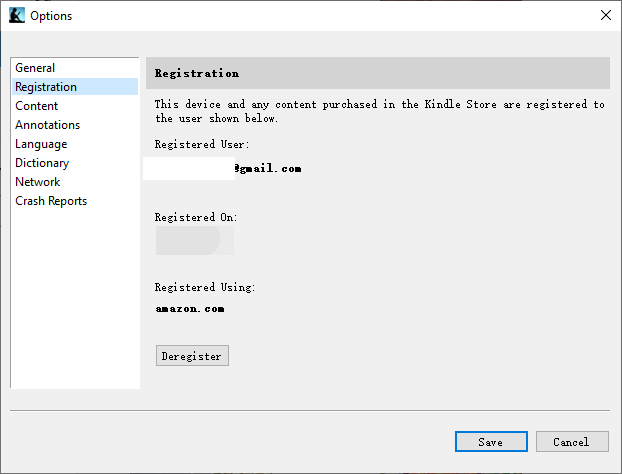
Pastaj kontrolloni " Unë e kuptoj që çregjistrimi do të shkaktojë heqjen e të gjithë përmbajtjes që kam shkarkuar nga dyqani Kindle nga kjo pajisje. "dhe pastaj klikoni te "Çregjistrohu".
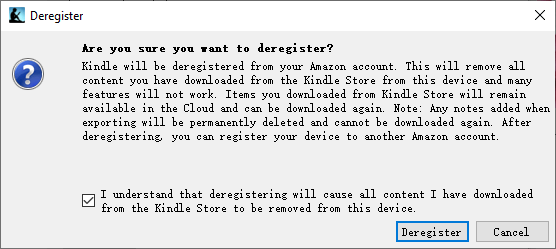
Hapi 2. Çinstaloni Kindle për PC/Mac.
Hapi 3. Fshini preferencat e Kindle për PC/Mac.
Windows: Fshij direktorinë këtu:
C:UsersEmriiPërdoruesitDokumentetPërmbajtja ime në Kindle
Mac: Fshij direktorinë këtu: (Nëse i ka të dyja, fshiji të gjitha.)
/Përdoruesit/Emri i përdoruesit/Biblioteka/Mbështetja e aplikacioneve/Kindle/Përmbajtja ime në Kindle
Ose
/Përdoruesit/Emri i Përdoruesit/Biblioteka/Kontejnerët/com.amazon.Kindle/Të Dhënat/Biblioteka/Mbështetja e Aplikacioneve/Kindle/Përmbajtja ime në Kindle
Hapi 4. Shkarkoni dhe riinstaloni Kindle për PC 1.17 ose Kindle për Mac 1.17.
- Shkarkoni Kindle për PC 1.17
- Shkarkoni Kindle për Mac 1.17
Hapi 5. Regjistroni Kindle për PC/Mac me llogarinë tuaj Amazon.
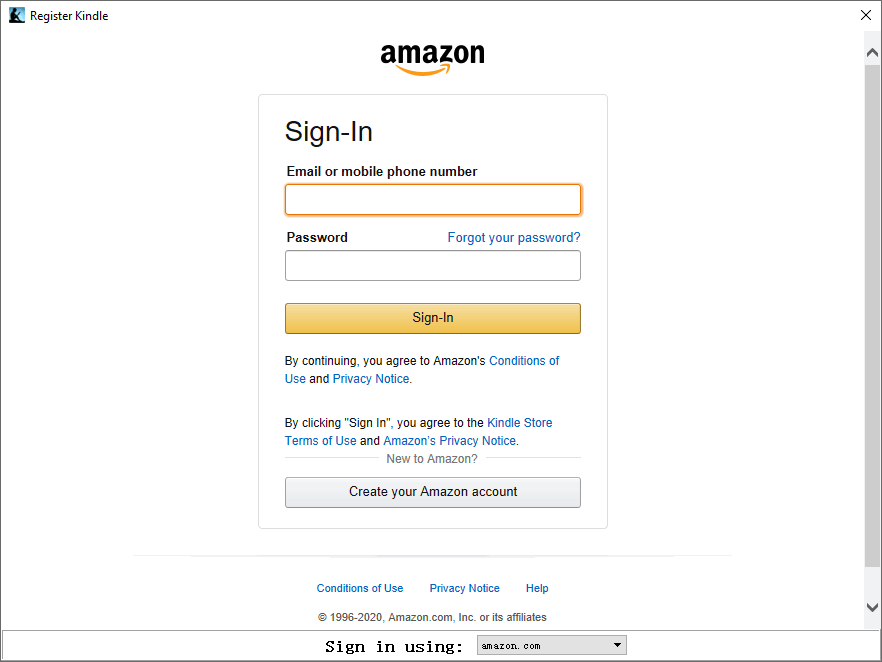
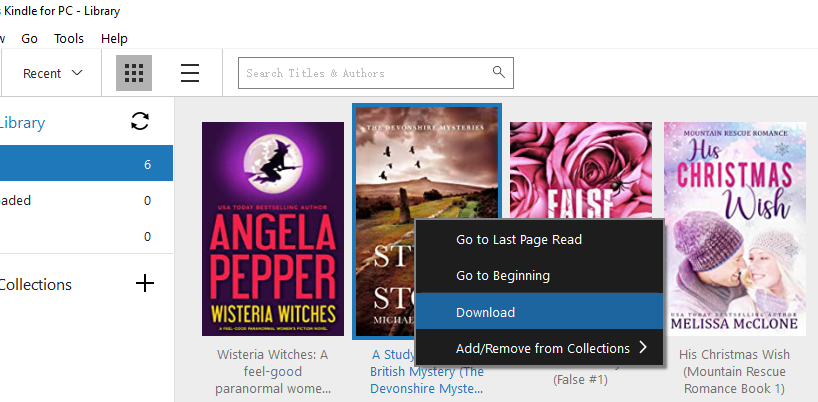
Tani shkarkoni librat tuaj Kindle nëpërmjet versionit më të vjetër të Kindle për PC/Mac. Mos i përdorni skedarët që keni shkarkuar më parë.
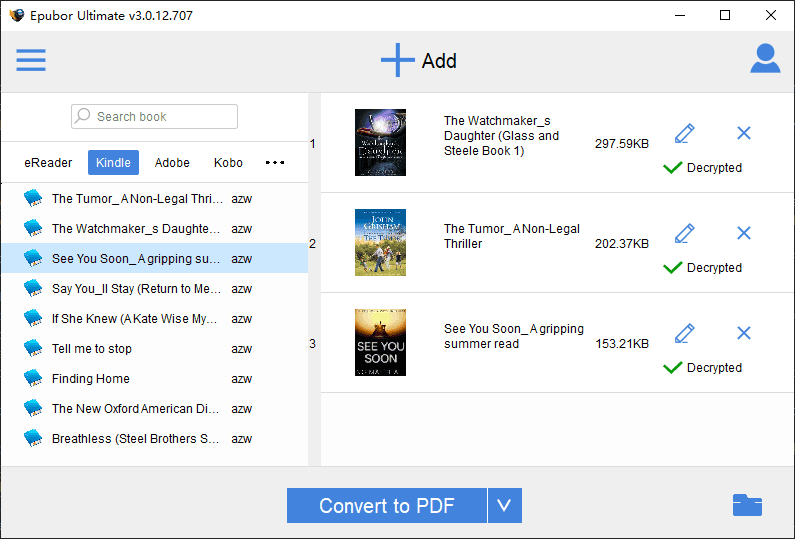
Vrapo Konvertuesi i Librit Elektronik Zvarrit dhe lësho librat Kindle nga paneli i majtë në të djathtë.
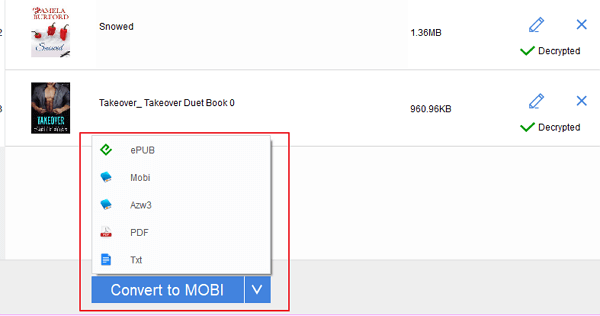
Zgjidhni formatin e daljes dhe më pas klikoni "Konverto në PDF" për të filluar konvertimin.
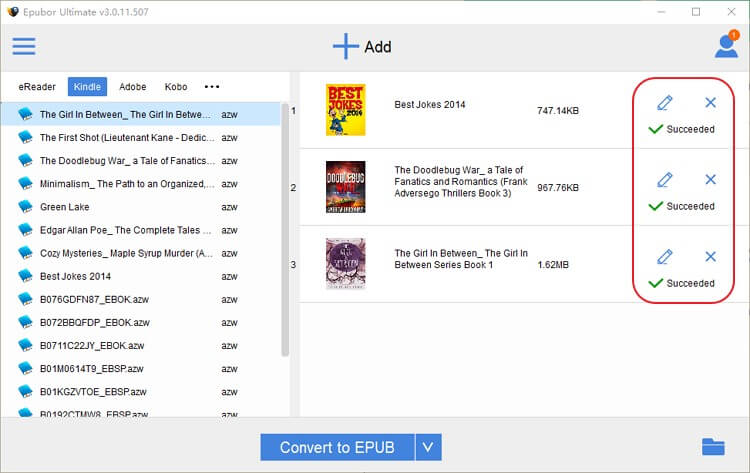
Pasi të keni mbaruar, do të shfaqet një shenjë kontrolli e rrumbullakët e verdhë. Thjesht klikoni mbi të për të gjetur librat tuaj Kindle pa DRM të konvertuar.
Metoda 2. Çfarë ndodh nëse nuk mund të kthehem te aplikacioni i vjetër Kindle? (Për ata që përdorin Mac Catalina 10.15 ose macOS Big Sur 11.1)
( Kjo metodë funksionon për Windows 7, 8, 10, 11 dhe Mac 10.12, dhe versionet e mëvonshme. )
Rastet kur nuk mund ta riktheni në një version më të vjetër të Kindle për PC/Mac
- Sistemi juaj Mac është përditësuar në Mac Catalina 10.15 ose version më të ri të macOS.
- Kindle-i juaj për PC/Mac është i detyruar të përditësohet në versionin më të fundit.
- Ju nuk jeni të gatshëm ta ulni versionin e Kindle për PC/Mac në një version më të vjetër.
Kjo metodë do të çaktivizojë formatin Kindle Kfx në mënyrë që të mund të shkarkoni libra Kindle me DRM më të lehtë Kindle.
Përditësim:
- Nëse po përdorni Kindle për PC 1.35 ose një version më të ri, ju lutemi përdorni menynë e degradimit automatik në Konvertuesi i Librit Elektronik për të ulur nivelin e Kindle për PC në versionin 1.32.
- Nëse po përdorni Kindle për Mac 1.32 ose një version më të ri, ju lutemi përdorni butonin e uljes automatike në Konvertuesi i Librit Elektronik për të degraduar Kindle për Mac në versionin 1.31.
Hiqni Kindle DRM nga aplikacioni Kindle 1.25+ (përfshirë 1.31)
Hapi 1. Dilni nga Kindle për PC/Mac.
Hapi 2. Çaktivizoni formatin Kindle Kfx në Kindle për PC/Mac, fshini librat Kindle të shkarkuar dhe shkarkojini përsëri.
Në Windows:
Thjesht ekzekuto Konvertuesi i Librit Elektronik në sfond, pastaj shkarkoni librat tuaj Kindle. Librat Kindle që keni shkarkuar nuk do të jenë në formatin Kindle Kfx.
Ju lutemi vini re se përdorimi i një konvertuesi Kindle do të çaktivizojë edhe librin elektronik Kindle Kfx.
Në Mac:
Hapni terminalin, shkruajeni dhe ngjisni komandën e mëposhtme në të dhe shtypni "Enter".
chmod -x /Applications/Kindle.app/Contents/MacOS/renderer-test

Shënim: Kjo parandalon ekzekutimin e programit të testimit të renderuesit, duke bllokuar përdorimin e KFX.
Nëse dështoni me një gabim lejeje, provoni përsëri me sudo:
sudo chmod -x /Applications/Kindle.app/Contents/MacOS/renderer-test
Pastaj futni fjalëkalimet dhe shtypni "Enter".
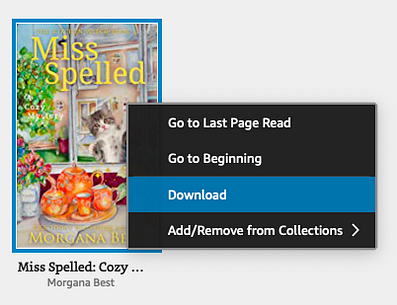
Hapni Kindle për Mac, çdo libër i shkarkuar më parë në formatin KFX nuk do të hapet më. Hiqni librat Kindle të shkarkuar më parë dhe klikoni me të djathtën mbi kopertinën e librit, zgjidhni "Shkarko" ose përdorni shiritin e menusë "File > Download" për të shkarkuar përsëri librat tuaj Kindle.
Shënim:
Ju lutem mos e lexoni/hapni këtë libër derisa ta keni hequr me sukses DRM-në prej tij. Nëse e hapni librin, do të keni skedarin .kcr, në të cilin rast hiqeni atë dhe shkarkojeni përsëri siç përshkruhet më sipër pa e hapur.
Hapi 3. Ekzekuto Konvertuesi i Librit Elektronik Shtoni librat Kindle në kolonën e djathtë.
Hapi 4. Pastaj zgjidhni formatin e daljes dhe klikoni "Convert to xxx" për të konvertuar librat Kindle në formatin epub, pdf, docx, azw3 ose Mobi.
Pasi të keni mbaruar, klikoni "Hap" dhe do të gjeni librat tuaj Kindle të konvertuar.
Pyetje të shpeshta për heqjen e Kindle DRM
1. Si ta rregulloj problemin Kindle për Mac që mbyllet papritur pas ekzekutimit të këtij komande?
A ngec kompjuteri juaj K4Mac 1.30 me një mesazh gabimi "Kindle quit unexpectedly" sa herë që e mbyllni?
Kjo ndodh sepse e keni çaktivizuar testin e renderuesit. Nëse keni aplikuar chmod -x në 1.30 (dhe ndoshta në 1.29), Kindle për Mac do të bllokohet nëse përpiqeni të hapni dhe të lexoni një libër (në vend që ta shkarkoni vetëm atë).
Nëse doni të lexoni në Kindle për Mac, qëndroni me versionin 1.28 ose më të hershëm. Ose, pasi të hiqni DRM-në nga librat tuaj Kindle, mund të ekzekutoni komandën e mëposhtme:
chmod +x /Applications/Kindle.app/Contents/MacOS/renderer-test
Pastaj fshini librat e shkarkuar dhe shkarkojini përsëri.
2. A funksionon kjo metodë në Mac Big Sur?
Sigurisht, kjo metodë funksionon si në Mac Catalina ashtu edhe në Mac Big Sur. Madje funksionon në pothuajse të gjitha platformat PC dhe Mac.
3. Si të ndaloj përditësimet e Kindle për PC/Mac?
Amazon është bërë agresiv me përditësimet automatike të detyruara, edhe nëse keni përditësime automatike të pakontrolluara në Preferenca.
Zgjidhja 1: Nën Kindle > Preferencat > Përditësimet, çaktivizova opsionin “Instalo automatikisht përditësimet kur janë të disponueshme pa më pyetur mua”
Zgjidhja 2:
- Në Mac:
Për ta anashkaluar këtë, shkoni te Përdoruesi > Biblioteka > Mbështetja e Aplikacioneve > Dosja Kindle (dosja ~/Biblioteka/Mbështetja e Aplikacioneve/Kindle) dhe zëvendësoni dosjen "përditësime" me një skedar txt bosh të quajtur "përditësime" (pa zgjatim).
Gjatë nisjes, gjithmonë pyet nëse doni të shkarkoni versionin e ri. Ju lutemi zgjidhni gjithmonë "Kapërce këtë version" dhe do të mbetet në 1.17. Pastaj aplikoni chmod -w në dosjen "përditësime". Tani K4Mac do t'ju pyesë nëse doni të shkarkoni një version të ri sa herë që hapni aplikacionin dhe mund të zgjidhni jo.
Nuk ka një dosje "Përditësime" në dosjen time ~/Biblioteka/Mbështetja e Aplikacioneve/Kindle.
Me sa duket, përditësimi automatik nuk të ka ndodhur ende. Mund ta përdorësh ende metodën e lartpërmendur për të ndaluar përditësimin automatik të Kindle.
- Në PC:
Në PC-të ku është instaluar për një përdorues të vetëm, vendndodhja është %LocalAppData%AmazonKindle. Ju lutemi krijoni një skedar Txt bosh me emrin updates pa prapashtesë dhe vendoseni atje.
4. Pse të instalohet një version më i vjetër i Kindle për PC/Mac?
Nga aplikacioni Kindle 1.25+, librat elektronikë Kindle janë të enkriptuar me një DRM më të fortë i cili është i pakapshëm për momentin. Nëse librat tuaj Kindle shkarkohen nëpërmjet aplikacionit Kindle 1.25+, nuk ka asnjë mënyrë për të hequr DRM-në e Kindle. Prandaj, duhet të heqim të gjithë librat e shkarkuar nga Kindle për PC/Mac 1.25+ dhe t'i rishkarkojmë përsëri nëpërmjet versionit më të vjetër Kindle për PC/Mac.
Përfundim
Pavarësisht nëse përdorni Windows apo Mac, madje edhe Mac Big Sur, mund të gjeni një mënyrë për të hequr DRM-në nga librat tuaj Kindle. Por duhet të ndiqni udhëzimet hap pas hapi.
- Nëse jeni në Windows, Ulja e versionit të Kindle për PC në një version më të vjetër është mënyra më e mirë për të hequr DRM-në e Kindle.
- Nëse nuk dini si t'i ndaloni përditësimet e Kindle, ose Kindle për PC/Mac detyrohet të përditësohet, atëherë prapëseprapë mundeni konverto librat Kindle me Konvertuesi i Librit Elektronik .
- Për përdoruesit e Mac Catalina dhe Big Sur, konvertimi i librave Kindle në PDF/epub nuk është një detyrë e vështirë. Thjesht ndiqni mënyrën unike për të... Hiqni Kindle DRM me Kindle 1.25+ .
Sa i dobishëm ishte ky postim?
Klikoni mbi një yll për ta vlerësuar!
Vlerësimi mesatar / 5. Numërimi i votave:



